Outfitly


01 / ワードローブ無料
手持ちの服を、 新しい視点で。
服もコーデもコレクションも、背景の削除も無制限。毎日の服選びに使う基本ツールがそろっています。
クローゼット管理とAIコーデ提案
手持ちの服を整理して、コーデを作成。AI試着でイメージを確認し、毎日の服装を計画できます。iOS・Android対応のOutfitlyを無料で始めましょう。
アイテムが無制限 · 無料
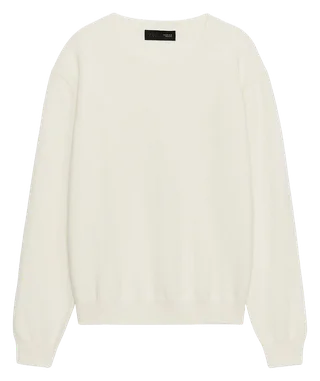
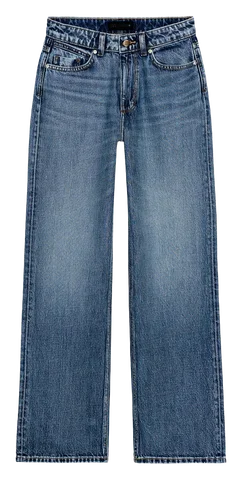
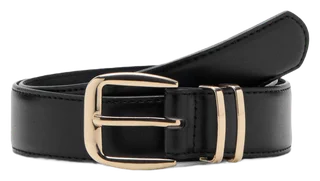
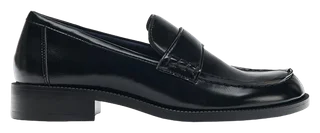
01 / ワードローブ無料
服もコーデもコレクションも、背景の削除も無制限。毎日の服選びに使う基本ツールがそろっています。
02 / コーデを作る無料
アイテムを配置して保存
03 / コーデを試着するAI
人物と画質を選ぶ

実際のフィット感とは異なる場合があります。
無料
服もコーデもコレクションも、背景の削除も無制限。毎日の服選びに使う基本ツールがそろっています。
はい。コーデを作成・保存し、無料でカレンダーに追加できます。Proの提案は、1日ずつ確認して予定に入れられます。
色、カテゴリ、保存済みコーデで使っていない服を確認します。
旅行コーデから持ち物を整理
欲しいものを手持ちの服へ
08 / 統計無料
色、カテゴリ、保存済みコーデで使っていない服を確認します。
プロフィールで設定の隣にあるグラフをタップします。
色、カテゴリ、保存済みコーデで使っていない服を確認します。
メインのワードローブ · 全期間
27
洋服
19
コーデ
3
コレクション
保存済みコーデで使用
74%
洋服 · 20 / 27
新しい着こなしを見つけよう
最も着用されたアイテム

カレンダーで着用済みにしたコーデをもとに集計しています。

新しい着こなしを見つけよう
未使用

ワードローブの内訳
色・カテゴリー・ブランド・季節

新しいアイテム
新しいアイテム

ワードローブの価値
価格はまだ登録されていません

お手入れと洗濯
洗濯が必要です · 3 / 清潔 · 24
使用例:統計
09 / スタイルDNAPro
自分の特徴、配色、コーデのパターンを新しい着こなしのヒントにします。
プロフィールで設定の隣にあるグラフをタップします。
自分の特徴、配色、コーデのパターンを新しい着こなしのヒントにします。
スタイルDNA · Pro
あなたのレポート
シンプルな形。 計算されたコントラスト。
手持ちの服から、あなたのレポートを作成しましょう。
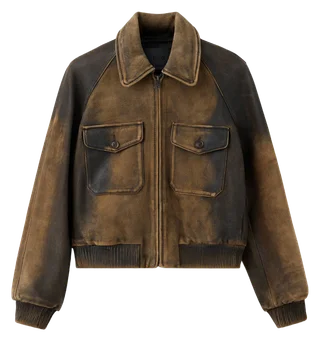
洋服 · 27 / コーデ · 19
次の一歩
手持ちの服をもっと活用したい
色、カテゴリ、保存済みコーデで使っていない服を確認します。
ワードローブの可能性
これからの方向性
手持ちの服をもっと活用したい
あなたのレポート
あなたらしいスタイル
重ね着での役割

配色の組み合わせ
この配色で組み合わせる
コーデの組み合わせ
アイテムを見る

スタイルの変化
前回のレポート
レポートの根拠
分析に使用したアイテム
使用例:スタイルDNA
10 / 旅行の荷造り無料
旅行コーデから持ち物を整理
旅行コレクションに日程や予定に合わせたコーデを追加し、荷造りを開きます。
バッグに入れた服にチェックを付けます。残りの数が分かります。
複数のコーデで使う服も一覧には1回だけ表示されます。
ワードローブの+をタップします。1点ずつ撮影するか、複数アイテムのスキャンを使います。
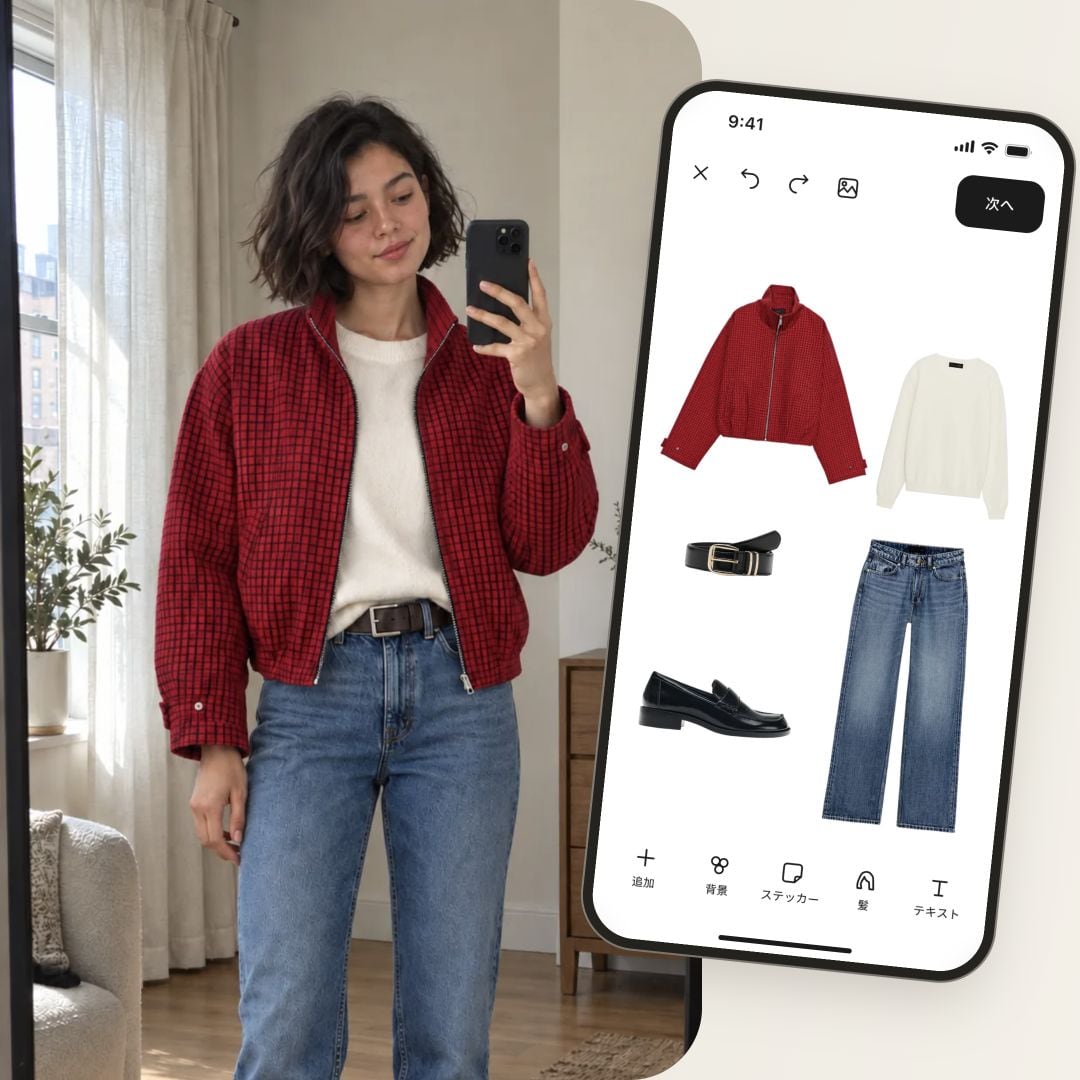
移動やサイズ変更、背景やテキストの追加を行い、「完了」をタップします。
カレンダーから計画を開き、日付とコーデを確認します。別の提案も試せます。
ガイド
1週間のカプセルワードローブ、旅行の荷造り、手持ち服のコーデ作り。3つの使い方を紹介します。
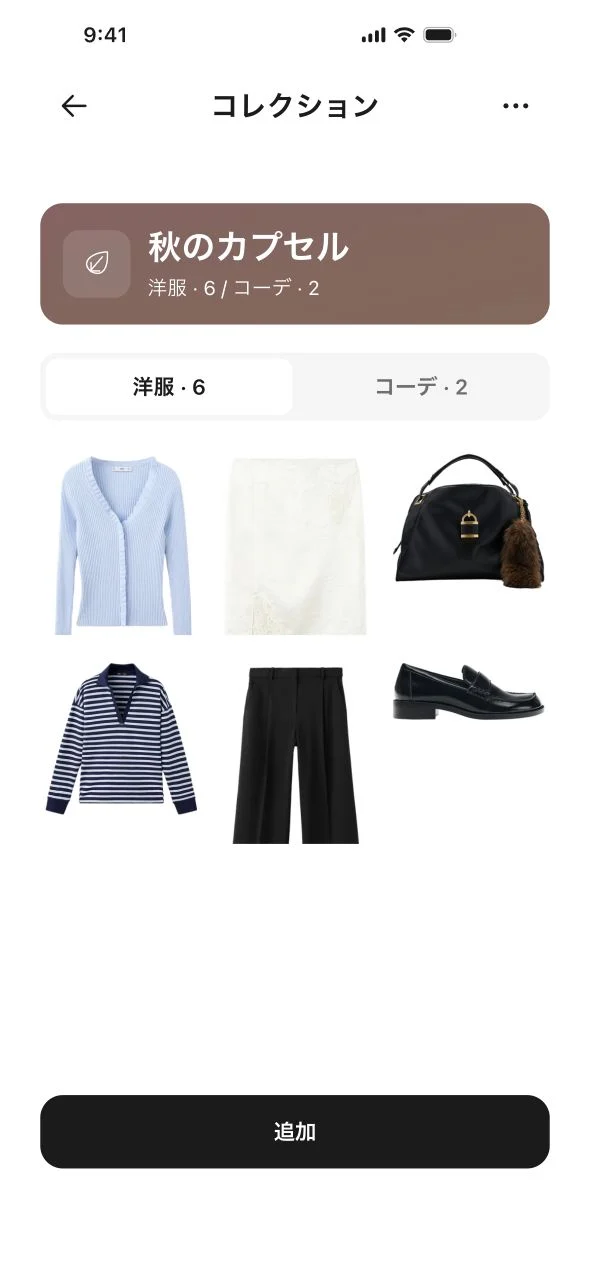
少数の服をコレクションにまとめ、組み合わせを保存して、手持ち服で1週間の予定を立てましょう。
手順を見る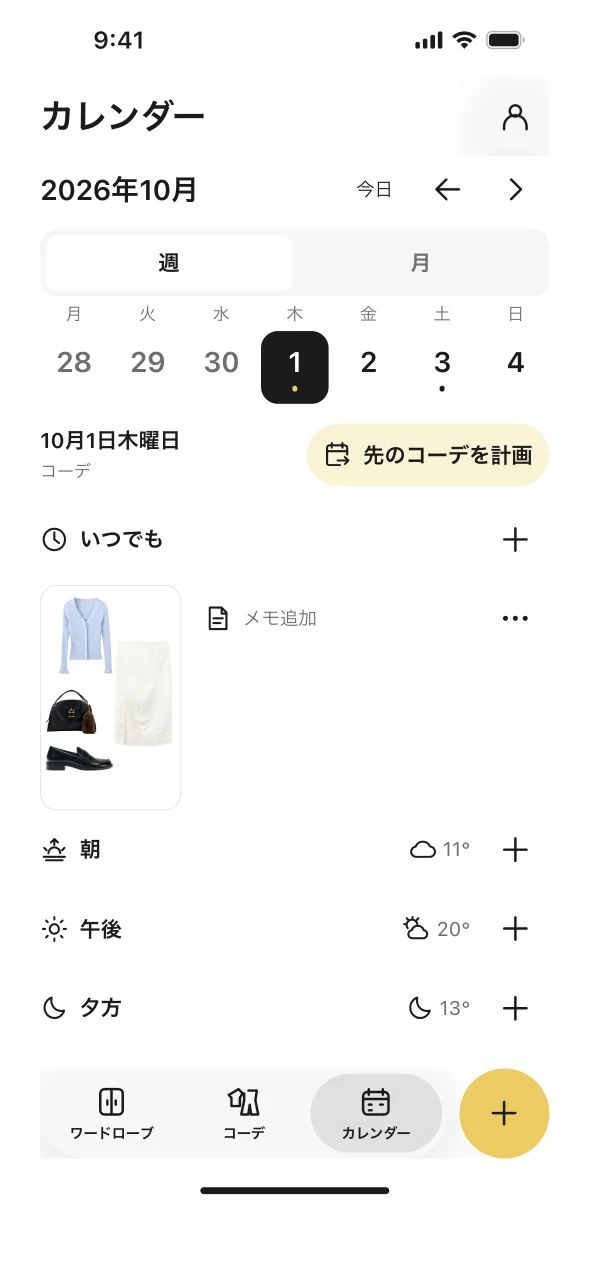
着るものを決めて持ち物リストを開き、複数のコーデで使うアイテムは1回だけチェックしましょう。
手順を見る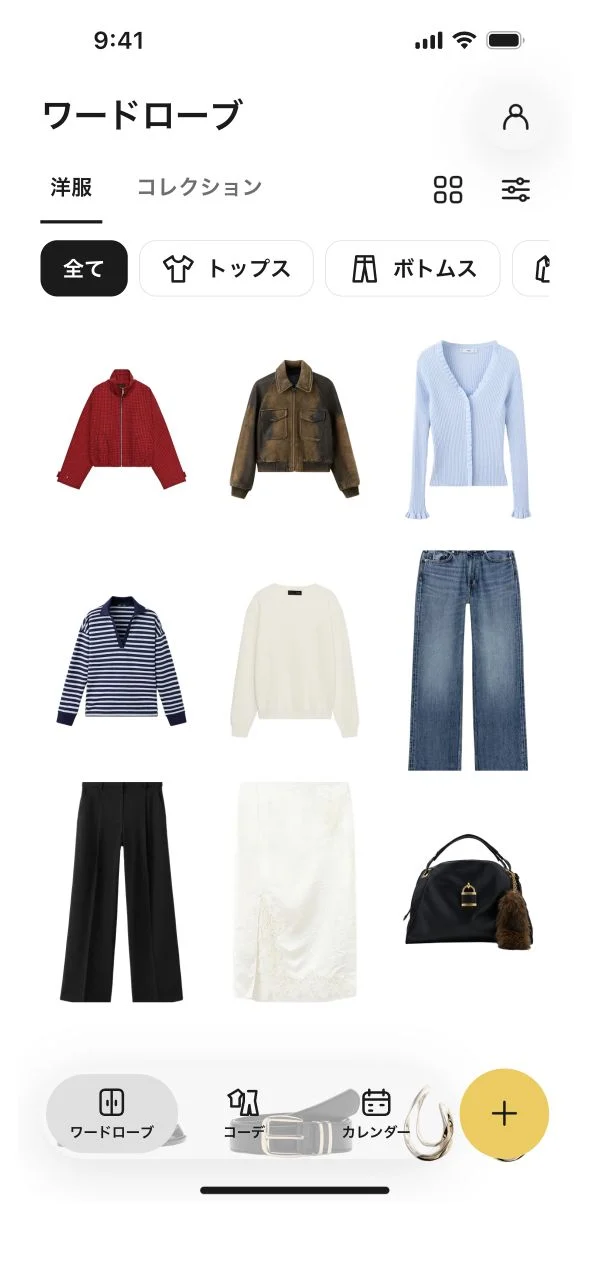
デジタルワードローブからコーデを保存し、同じ組み合わせをバーチャル試着で確認しましょう。
手順を見るOutfitly Pro
Proひとつで、すべてのプレミアム機能。
手持ちの服でコーデ提案
Outfitlyが、保存済みのコーデから天気に合う7日分の着こなしを提案します。
自分の特徴、配色、コーデのパターンを新しい着こなしのヒントにします。
写真からカテゴリー、色、季節、ブランドを読み取ります。
服の写真をいつでも美しく仕上げる
服を数点、ベッドや床に並べて撮影しましょう。1枚の写真から追加したい服を選べます。
Premium背景
自分のアバターや写真で月30回の詳細な試着。 アバターのプレビューとAIモデルでの試着は回数無制限。
新規Proプランが対象です。既存の利用枠とボーナスクレジットは引き継がれます。
Outfitly Proを利用する現在のプラン、料金、利用可能な無料体験は、登録前にアプリ内で確認できます。料金や特典はストアと地域によって異なります。
プランに含まれる機能。| Outfitly | 無料 | Pro |
|---|---|---|
| アイテムが無制限 | ∞ | ∞ |
| コーデが無制限 | ∞ | ∞ |
| コレクションが無制限 | ∞ | ∞ |
| 背景削除が無制限 | ∞ | ∞ |
| カレンダー | 利用可能 | 利用可能 |
| 統計 | 利用可能 | 利用可能 |
| 旅行の荷造り | 利用可能 | 利用可能 |
| 買い物リストを作る | 利用可能 | 利用可能 |
| AIスタイリストに相談 | — | 利用可能 |
| 先のコーデを計画 | — | 利用可能 |
| スタイルDNA | — | 利用可能 |
| 写真をより詳しく分析 | — | 利用可能 |
| AI写真補正 | 1× | たっぷり使える |
| クリエイティブツール | — | 利用可能 |
| 複数アイテムをスキャン | 1× | たっぷり使える |
| 試着 | 1× | 30/月 |
1× · 1回限り
自分のアバターや写真で月30回の詳細な試着。 アバターのプレビューとAIモデルでの試着は回数無制限。
新規Proプランが対象です。既存の利用枠とボーナスクレジットは引き継がれます。
はい。服の追加、コーデの保存、コレクション作成、背景の削除は無制限です。ワードローブの整理、カレンダー、統計、旅行の持ち物リストや買い物リストも、サブスクリプションなしで使えます。
いいえ。お気に入りの数着から始めて、好きなときに追加できます。無料プランでも服の登録数に制限はありません。
はい。コーデを作成・保存し、無料でカレンダーに追加できます。Proの提案は、1日ずつ確認して予定に入れられます。
手持ちの服をもっと活かせます。AIスタイリストに相談し、1週間のコーデ提案を確認し、自分のスタイルDNAを見つけましょう。詳しい写真分析、画像の改善、クリエイティブツールに加え、スキャンやバーチャル試着の利用枠も広がります。
現在のプラン、料金、利用可能な無料体験は、登録前にアプリ内で確認できます。料金や特典はストアと地域によって異なります。
服全体を明るい場所でシンプルな背景と一緒に撮ります。輪郭を隠さず、結果を確認してください。
はい。自分の服を間隔を空けて置くか掛けて、検出された服を選択・確認して追加します。
設定の「最近削除した項目」から復元できます。完全に削除したものは復元できません。
はい。メイン一覧で非表示でも、利用可能な服は候補になります。チャットで共有するワードローブの範囲を確認してください。
追加の質問には現在の会話が使われます。新しいチャットは別の会話として始まります。
いいえ。アドバイスや説明だけも頼めます。新しいコーデや変更が必要なときに依頼してください。
場所や日付を伝え、天気に合わせるよう依頼してください。依頼がなければ天気への適応は行いません。
一部だけ似ている服もあります。確度、形、色を確認してから選んでください。
服が多いと時間がかかることがあります。アプリで進捗を確認し、準備中もワードローブを利用できます。
アバターの詳細試着と自分の写真は共通の月間枠を使います。ProではアバターのプレビューとAIモデル試着は無制限です。残りは試着画面で確認できます。
いいえ。「追加」で保存します。日付を変えるだけではコーデに追加されません。
プロフィールで設定の隣のグラフをタップします。Style DNAは準備ができると分析から開けます。
公開されるのは共有を選んだコーデだけです。服を追加するだけでは公開されません。
Outfitly
手持ちの服を整理して、コーデを作成。AI試着でイメージを確認し、毎日の服装を計画できます。iOS・Android対応のOutfitlyを無料で始めましょう。
iOS · Android